✋ 들어가며
Android WebView 앱 테스트 자동화를 하려면 넘어야 할 게 많다.
Native context와 WebView context를 오가는 것부터, ChromeDriver 버전 매칭, Appium 서버 설정, 에뮬레이터 환경 구성까지. 시작도 하기 전에 지치는 구간이다.
그래서 AI와 함께 했다. 설계부터 CI 구성까지 전 과정을.
☀️ 뭘 만들었나
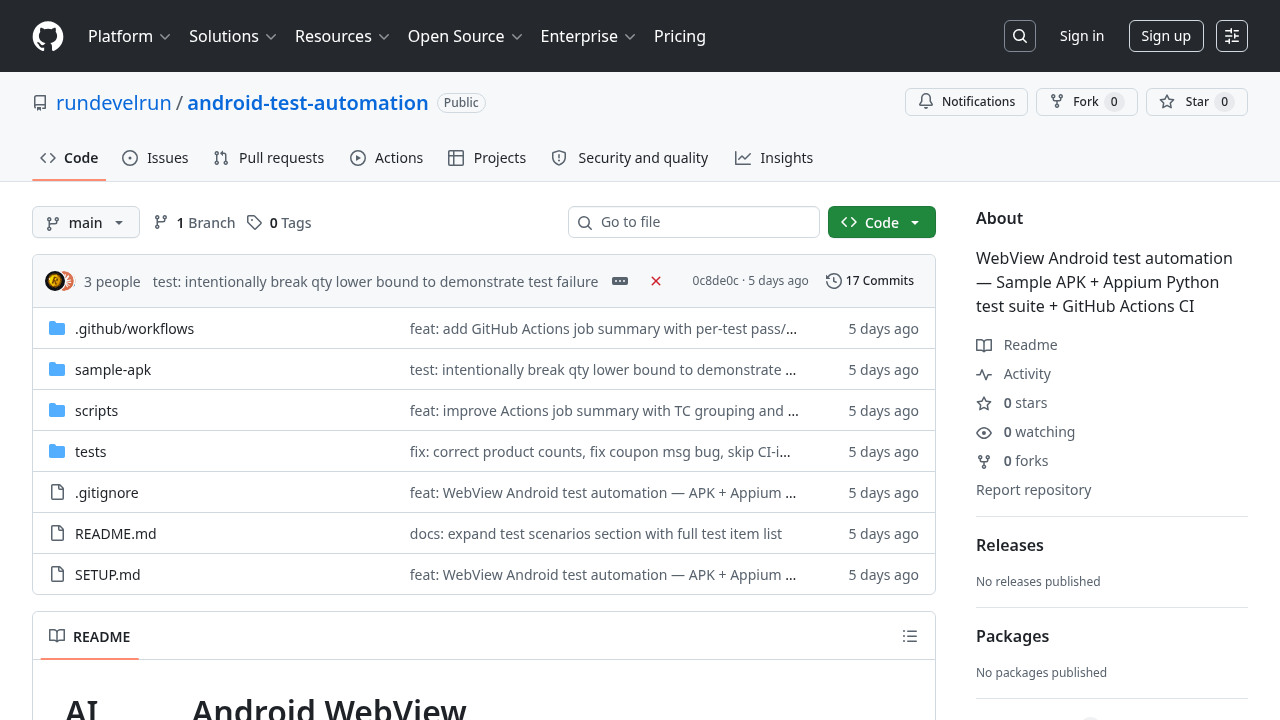
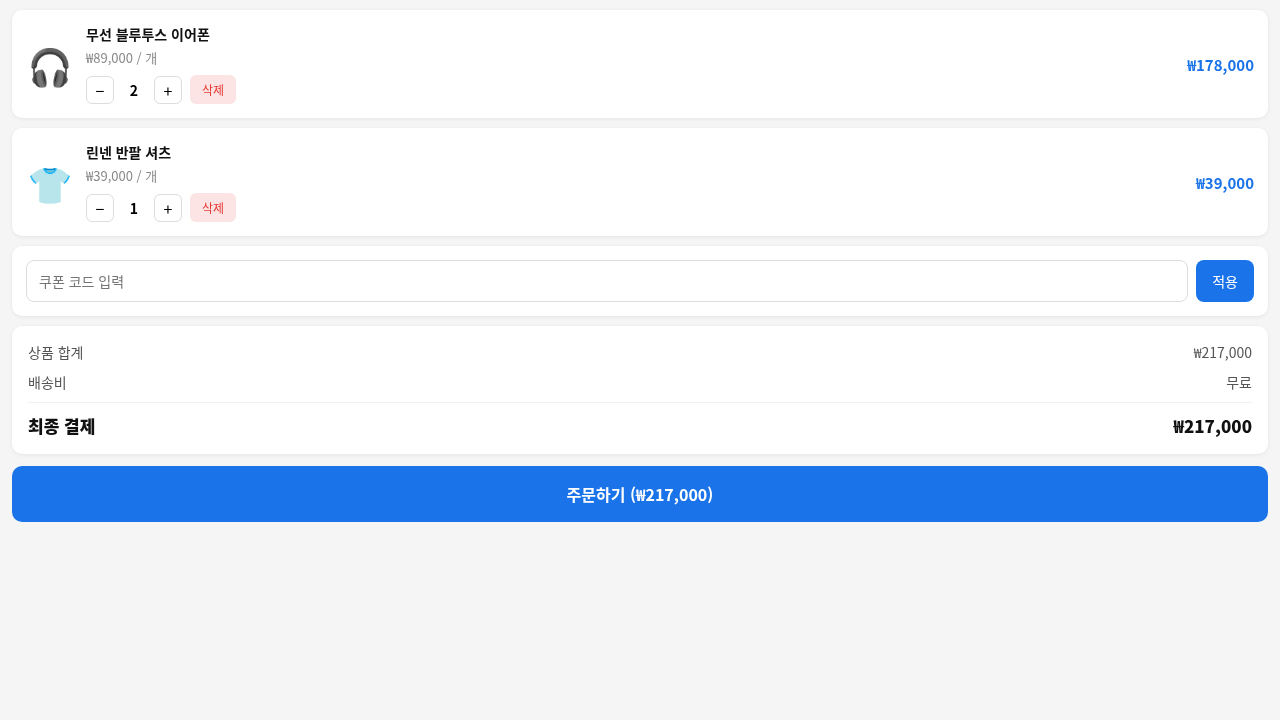
테스트 자동화 프로젝트인데, 테스트할 앱이 없으면 의미가 없다. 그래서 앱도 직접 만들었다.
실제 서비스처럼 동작하는 쇼핑몰 앱이다. Kotlin + Android WebView 기반으로, 외부 서버 없이 로컬 HTML assets만으로 돌아간다.
테스트하기 좋은 기능들을 의도적으로 심었다.
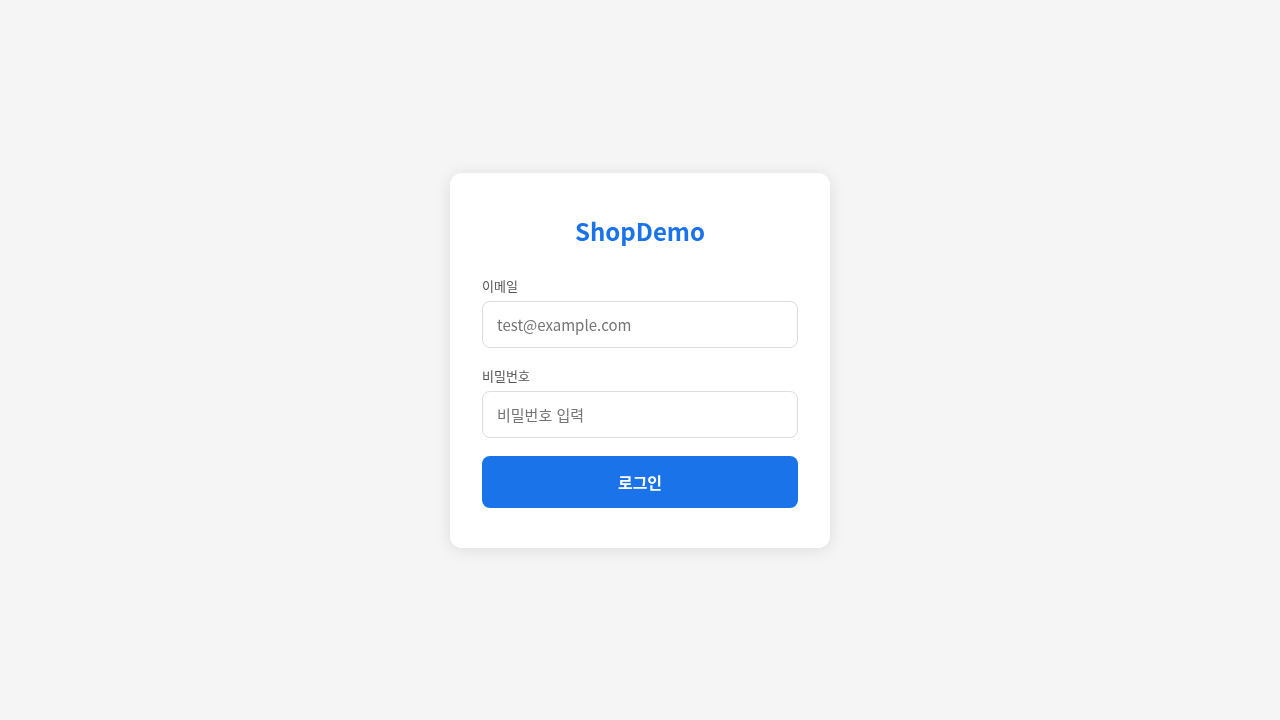
- 로그인 — 5회 실패 시 30초 계정 잠금
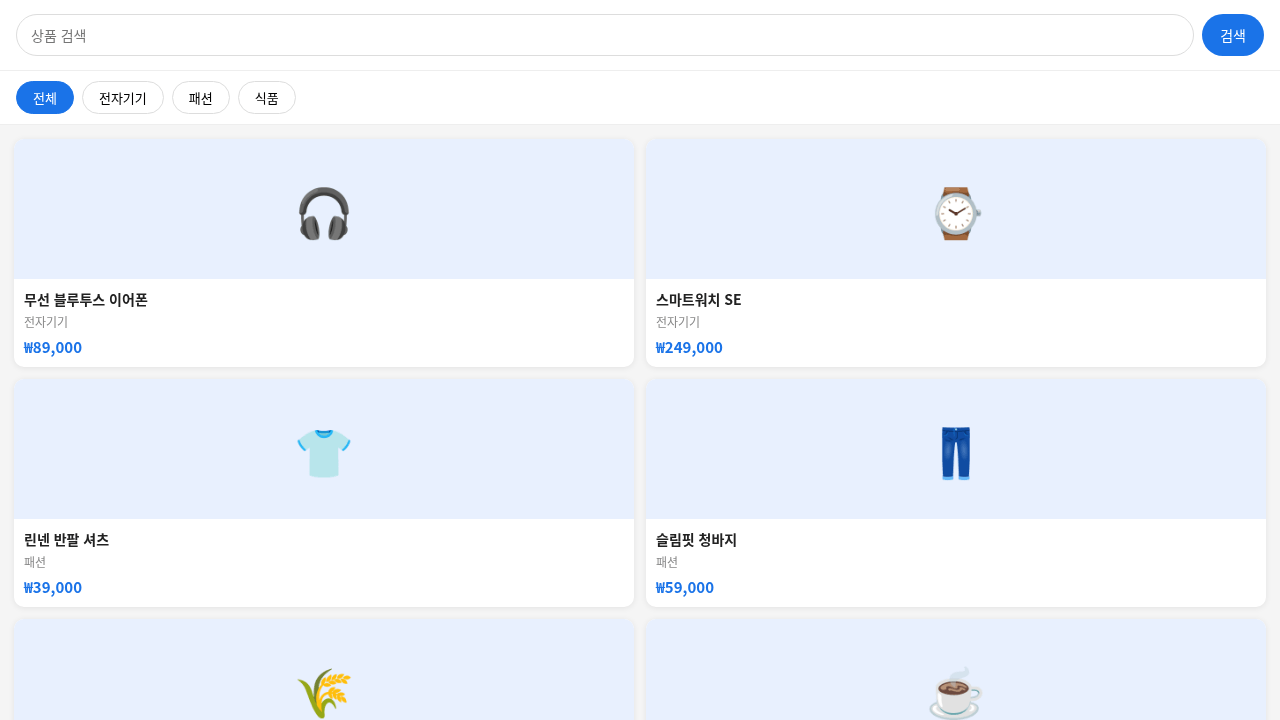
- 상품 목록 — 품절/재고 부족 배지, 세션 만료 배너
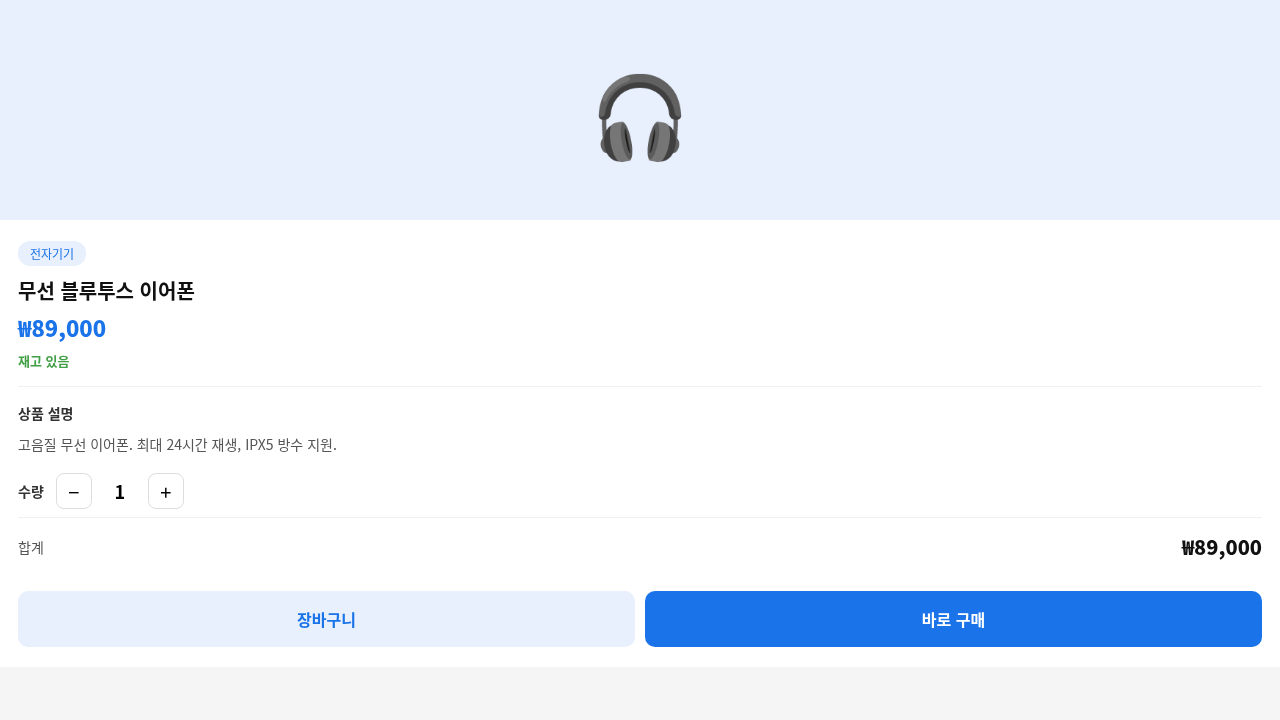
- 상품 상세 — 수량 제한(최대 10개), 품절 오버레이, 재입고 알림
- 장바구니 — 쿠폰 적용(
SAVE10,WELCOME,FAIL_TEST), 결제 오류 처리 - JS↔Native 브릿지 —
AndroidBridge로 네이티브 다이얼로그 호출, 카트 배지 업데이트
📱 앱 화면
🧪 테스트 시나리오 — 59개
TC-01부터 TC-07까지, 총 59개 케이스를 자동화했다.
| TC | 영역 | 개수 |
|---|---|---|
| TC-01 | 로그인 플로우 | 7 |
| TC-02 | 상품 검색/필터 | 8 |
| TC-03 | 상품 상세 & 장바구니 | 7 |
| TC-04 | E2E 주문 완료 | 4 |
| TC-05 | Native↔WebView 컨텍스트 전환 | 7 |
| TC-06 | 네트워크 예외 처리 | 5 |
| TC-07 | 에러 케이스 | 21 |
TC-07에 21개가 몰린 이유가 있다. 계정 잠금, 품절 상품, 수량 한도, 결제 실패, 세션 만료 — 실제 서비스에서 자주 터지는 엣지 케이스들을 전부 때려넣었다.
🔧 핵심 구현
WebView Context 전환
Appium에서 WebView를 테스트하려면 context 전환이 필수다. Native로 시작해서 WebView로 넘어가고, 다시 Native로 돌아오는 과정이 반복된다.
def switch_to_webview(driver, timeout=15):
    end = time.time() + timeout
    while time.time() < end:
        contexts = driver.contexts
        for ctx in contexts:
            if ctx.startswith("WEBVIEW_com.example.webviewsample"):
                driver.switch_to.context(ctx)
                return
        time.sleep(1)
    raise TimeoutError("WebView context not found")
실패 시 스크린샷 자동 캡처
테스트가 실패하면 그 순간의 화면을 자동으로 찍어서 HTML 리포트에 박아둔다. CI에서 터졌을 때 뭔 일이 있었는지 바로 알 수 있다.
@pytest.hookimpl(hookwrapper=True)
def pytest_runtest_makereport(item, call):
    outcome = yield
    report = outcome.get_result()
    if report.when == "call" and report.failed:
        driver = _driver_store.get(item.nodeid)
        driver.switch_to.context(NATIVE_CONTEXT)
        driver.save_screenshot(filename)
ChromeDriver 자동 매칭
에뮬레이터마다 WebView 버전이 다르다. CI에서 매번 ChromeDriver를 수동으로 맞추면 귀찮으니까, adb dumpsys로 버전을 감지하고 chromedriverAutodownload: True로 자동 매칭한다.
# scripts/ci_setup_capabilities.py
version = get_webview_version(device)
write_capabilities(device, version)
⚙️ CI/CD 파이프라인
push to main 또는 PR이 트리거다.
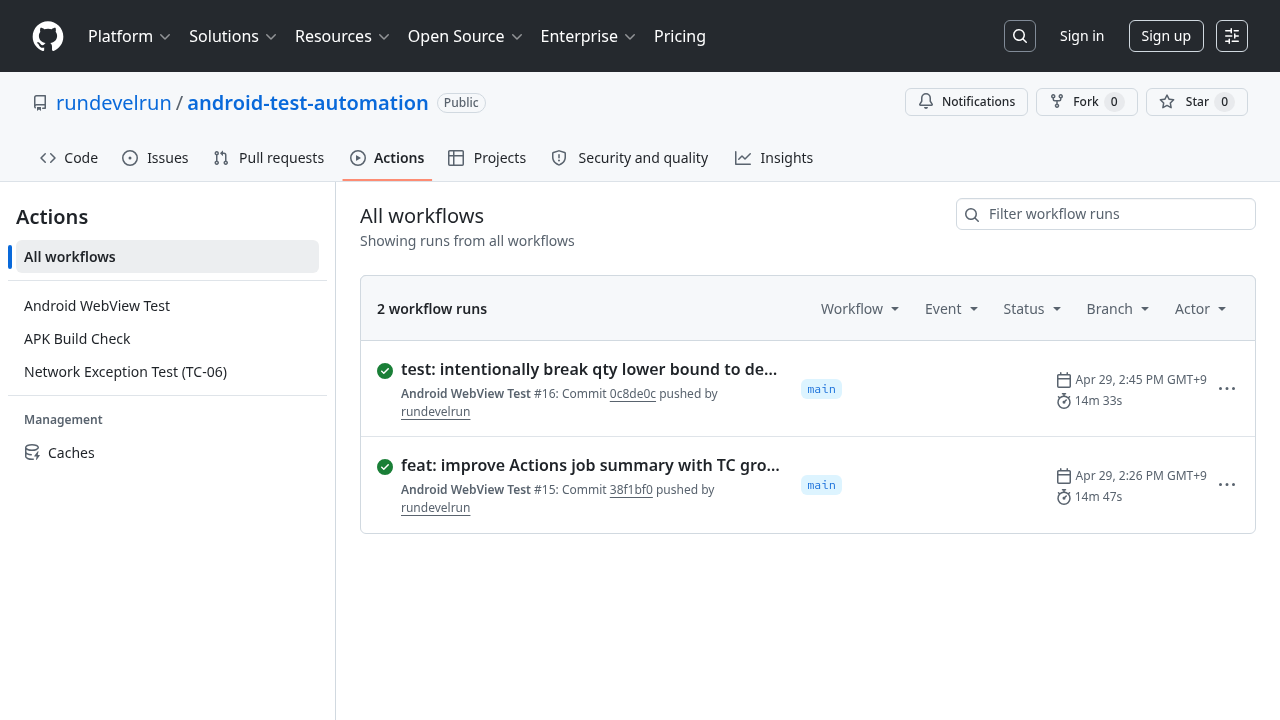
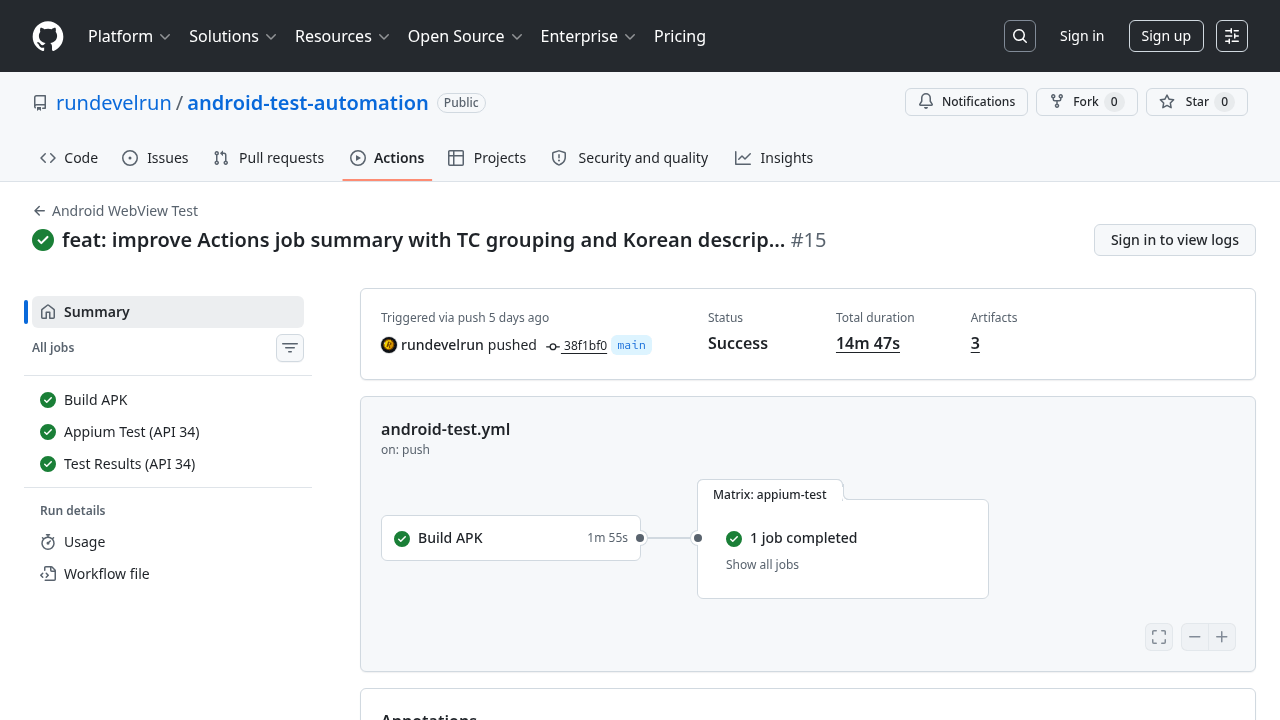
흐름은 단순하다.
- Job 1: APK 빌드 — JDK 17 + Gradle 8.2로 debug APK 빌드
- Job 2: Appium Test — API 34 에뮬레이터(KVM 가속) 위에서 pytest 59개 실행
AVD 스냅샷을 캐시해뒀으니까 에뮬레이터 부팅 시간은 캐시 히트 시 대폭 단축된다.
📊 GitHub Actions Job Summary
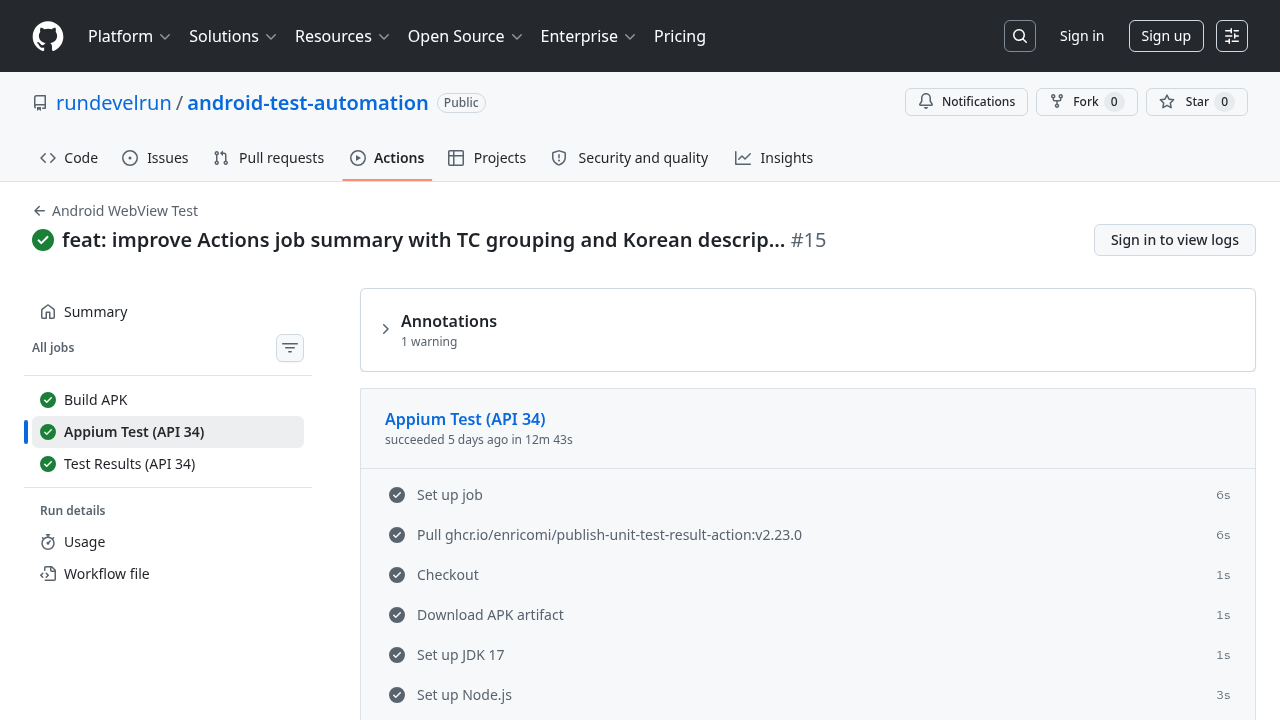
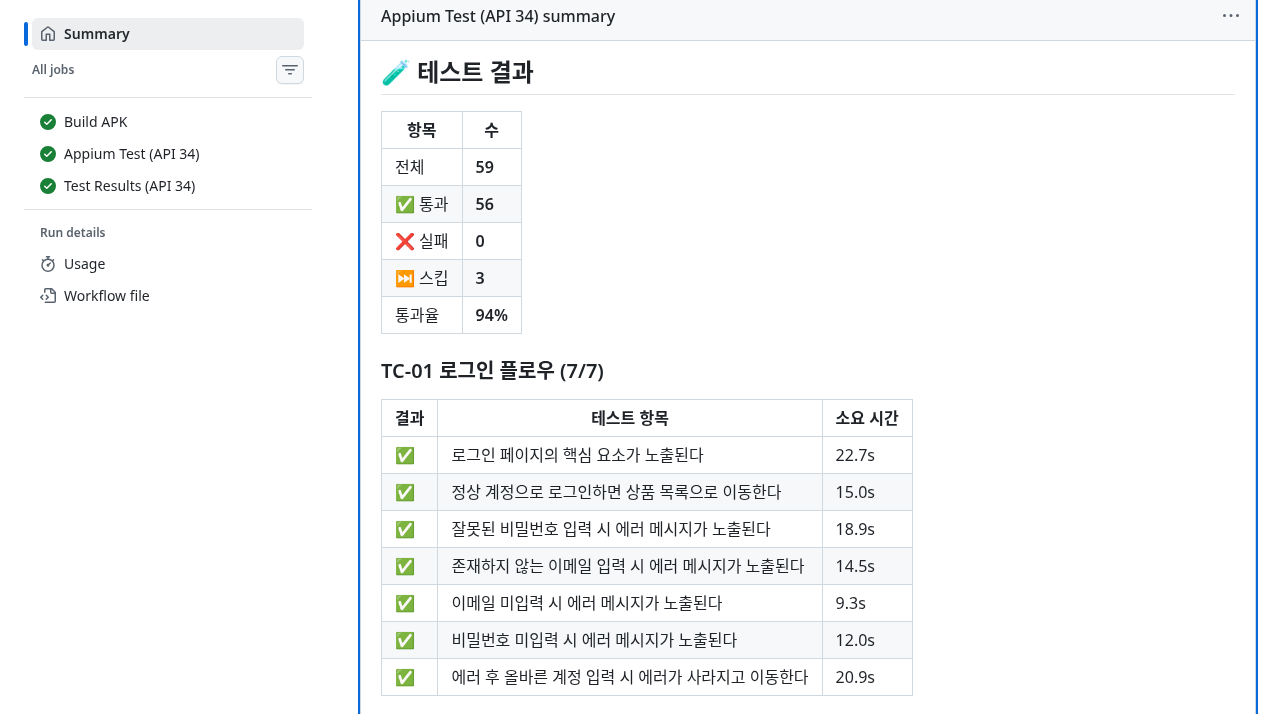
테스트가 끝나면 generate_summary.py가 junit.xml을 파싱해서 Job Summary에 결과를 자동으로 올린다. TC별로 묶어서 ✅/❌/⏭ 아이콘과 소요 시간을 표시한다.
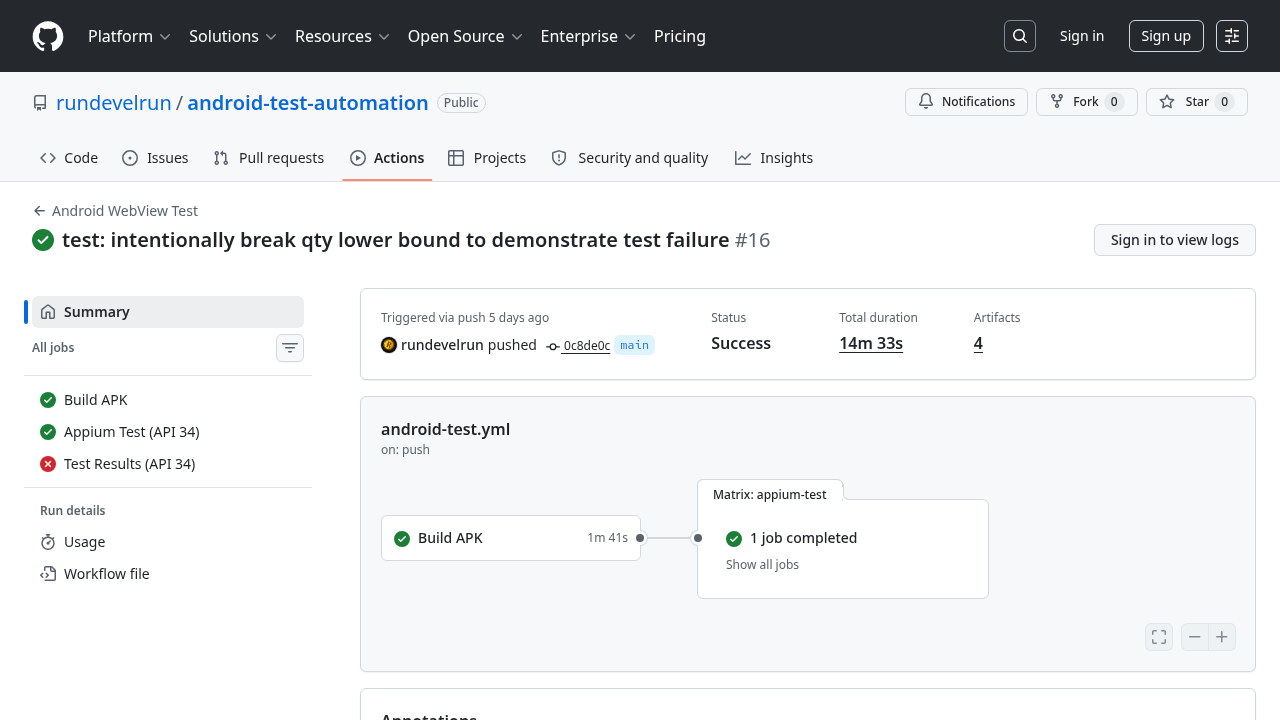
의도적으로 버그를 심어서 실패시킨 커밋도 있다. TC-03의 수량 하한 체크를 일부러 망가뜨렸다. CI가 제대로 잡아내는지 검증하려고.
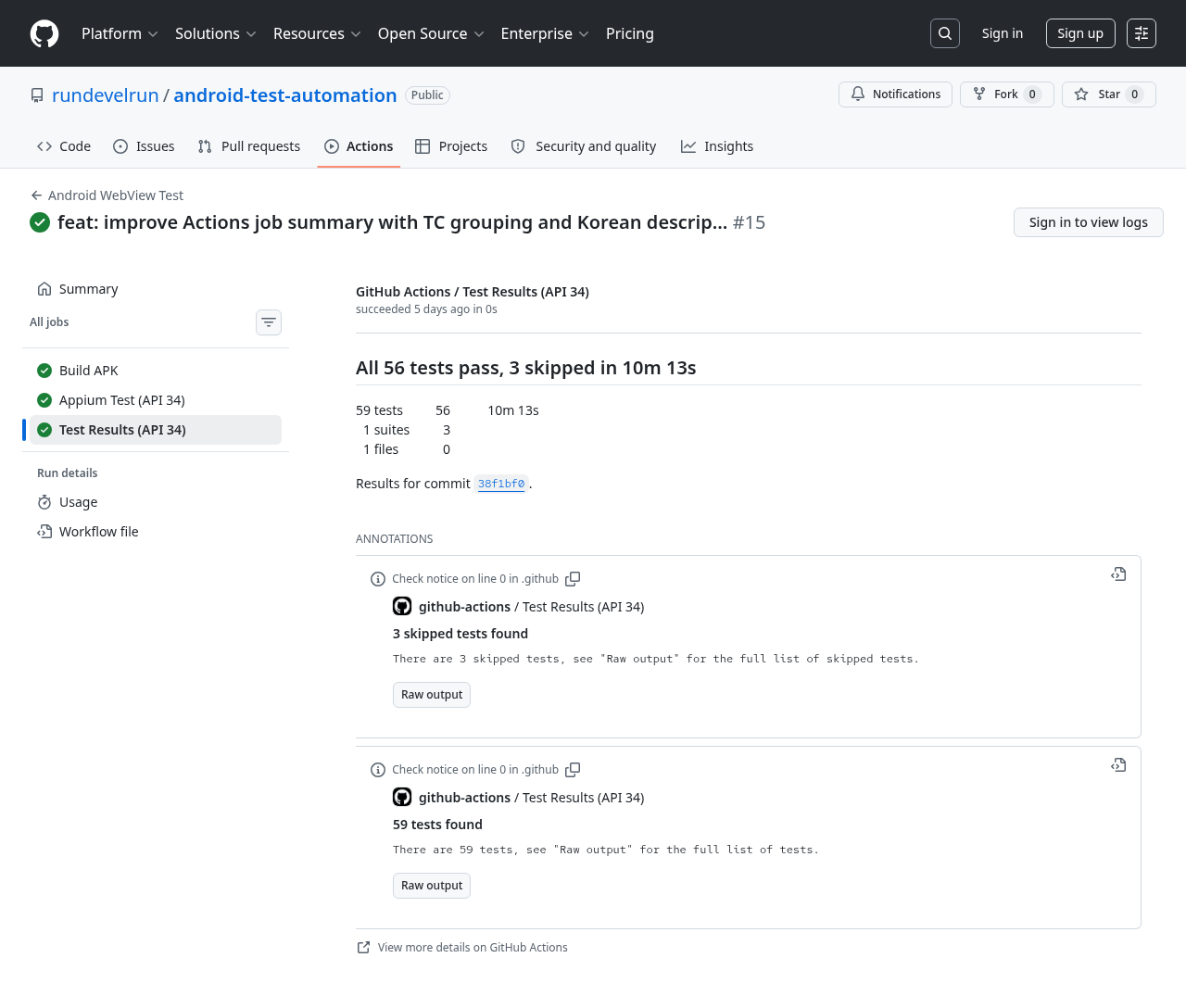
EnricoMi/publish-unit-test-result-action으로 PR 체크에도 결과가 붙는다.
🤝 AI 협업 — 솔직한 회고
효과적이었던 구간
시나리오 설계. "쇼핑몰 앱에서 테스트해야 할 엣지 케이스 뽑아줘"라고 하면 AI가 체계적으로 꺼낸다. 혼자 했으면 세션 만료, FAIL_TEST 쿠폰, 품절 상품 재입고 알림 같은 케이스는 한참 뒤에야 생각났을 것 같다.
환경 설정 디버깅. ChromeDriver 버전 불일치, GitHub Actions의 sh 문법 오류, APK 서명 문제. 에러 로그 붙여넣으면 원인과 수정 코드가 바로 나온다. 구글링보다 빠르다.
반복 작업. 7개 TC × 평균 8개 케이스의 Page Object 코드를 일관된 구조로 찍어내는 건 AI가 잘한다.
덜 효과적이었던 구간
💬 실제 에뮬레이터에서 돌려보기 전까지는 AI도 모른다.
에뮬레이터 동작 검증은 결국 직접 해야 했다. CI 캐시 전략 튜닝도 실행 결과 데이터 없이는 AI도 추측 수준이다.
역할 분담을 정리하면:
- AI → 설계, 코드 생성, 디버깅 제안
- 나 → 방향 결정, 실행 검증, 최종 판단
👋 마치며
"테스트 자동화는 설정이 반이다"라는 말이 있다. 맞는 말이고, 그 설정 절반을 AI와 함께 하니까 속도가 달랐다.
코드를 짜는 사람이 아니라 방향을 잡고 검증하는 사람으로 역할이 바뀌는 느낌이었다. 테스트 자동화를 시작하고 싶은데 환경 구성에서 막혀있다면, AI랑 같이 해보는 것도 나쁘지 않다.
전체 코드는 GitHub에 공개되어 있다.